Unreal Engine
ダウンロード
フォーカスモード
フォントサイズ
This document describes how to quickly integrate the TRTC SDK for Unreal Engine into your project.
Environment Requirements
Unreal Engine 4.27.1 or above
Developing for Android:
Android Studio 4.0 or above
Visual Studio 2017 15.6 or above
A real device for testing
Developing for iOS and macOS:
Xcode 11.0 or above
OS X 10.11 or above
A valid developer signature for your project
Developing for Windows:
OS: Windows 7 SP1 or above (64-bit based on x86-64)
Disk space: at least 1.64 GB of space after the IDE and relevant tools are installed
Integrating the SDK
1. Download the SDK and its source code.
2. Copy the
TRTCSDK folder to the Source/[project_name] directory of your project ([project_name] is the name of your project).3. Add the following function to the [project_name].Build.cs file in your project.
// Load the TRTC library for different platformsprivate void loadTRTCSDK(ReadOnlyTargetRules Target){string _TRTCSDKPath = Path.GetFullPath(Path.Combine(ModuleDirectory, "TRTCSDK"));bEnableUndefinedIdentifierWarnings = false;if (Target.Platform == UnrealTargetPlatform.Android){// Load the Android header filePublicIncludePaths.Add(Path.Combine(_TRTCSDKPath, "include/Android"));PrivateDependencyModuleNames.AddRange(new string[] { "Launch" });// Load the Android APL fileAdditionalPropertiesForReceipt.Add(new ReceiptProperty("AndroidPlugin", Path.Combine(ModuleDirectory, "TRTCSDK", "Android", "APL_armv7.xml")));string Architecture = "armeabi-v7a";// string Architecture = "arm64-v8a";// string Architecture = "armeabi";PublicAdditionalLibraries.Add(Path.Combine(ModuleDirectory,"TRTCSDK", "Android", Architecture, "libtraeimp-rtmp.so"));PublicAdditionalLibraries.Add(Path.Combine(ModuleDirectory,"TRTCSDK", "Android", Architecture, "libliteavsdk.so"));}else if (Target.Platform == UnrealTargetPlatform.IOS){// Load the iOS header filePublicIncludePaths.Add(Path.Combine(_TRTCSDKPath, "include/iOS"));PublicAdditionalLibraries.AddRange(new string[] {"resolv","z","c++",});PublicFrameworks.AddRange(new string[] {"CoreML","VideoToolbox","Accelerate","CFNetwork","OpenGLES","AVFoundation","CoreTelephony"});PublicAdditionalFrameworks.Add(new UEBuildFramework( "TXLiteAVSDK_TRTC",_TRTCSDKPath+"/ios/TXLiteAVSDK_TRTC.framework.zip", ""));}else if(Target.Platform == UnrealTargetPlatform.Mac){// Load the macOS header filePublicIncludePaths.Add(Path.Combine(_TRTCSDKPath, "include/Mac"));PublicAdditionalLibraries.AddRange(new string[] {"resolv","z","c++","bz2",});PublicFrameworks.AddRange(new string[] {"AppKit","IOKit","CoreVideo","CFNetwork","OpenGl","CoreGraphics","Accelerate","CoreFoundation","SystemConfiguration","AudioToolbox","VideoToolbox","CoreTelephony","CoreWLAN","AVFoundation","CoreMedia","CoreAudio","AudioUnit","Accelerate",});PublicFrameworks.Add(Path.Combine(_TRTCSDKPath, "Mac", "Release","TXLiteAVSDK_TRTC_Mac.framework"));}else if (Target.Platform == UnrealTargetPlatform.Win64){// Load the 64-bit Windows header filePublicIncludePaths.Add(Path.Combine(_TRTCSDKPath, "include/win64"));PublicAdditionalLibraries.Add(Path.Combine(_TRTCSDKPath, "win64", "Release","liteav.lib"));PublicDelayLoadDLLs.Add(Path.Combine(_TRTCSDKPath, "win64", "Release", "liteav.dll"));PublicDelayLoadDLLs.Add(Path.Combine(_TRTCSDKPath, "win64", "Release", "LiteAvAudioHook.dll"));PublicDelayLoadDLLs.Add(Path.Combine(_TRTCSDKPath, "win64", "Release", "LiteAvAudioHookService.dll"));PublicDelayLoadDLLs.Add(Path.Combine(_TRTCSDKPath, "win64", "Release", "openh264.dll"));PublicDelayLoadDLLs.Add(Path.Combine(_TRTCSDKPath, "win64", "Release", "TRAE.dll"));RuntimeDependencies.Add("$(BinaryOutputDir)/liteav.dll", Path.Combine(_TRTCSDKPath, "win64", "Release", "liteav.dll"));RuntimeDependencies.Add("$(BinaryOutputDir)/LiteAvAudioHook.dll", Path.Combine(_TRTCSDKPath, "win64", "Release", "LiteAvAudioHook.dll"));RuntimeDependencies.Add("$(BinaryOutputDir)/LiteAvAudioHookService.dll", Path.Combine(_TRTCSDKPath, "win64", "Release", "LiteAvAudioHookService.dll"));RuntimeDependencies.Add("$(BinaryOutputDir)/openh264.dll", Path.Combine(_TRTCSDKPath, "win64", "Release", "openh264.dll"));RuntimeDependencies.Add("$(BinaryOutputDir)/TRAE.dll", Path.Combine(_TRTCSDKPath, "win64", "Release", "TRAE.dll"));}}
4. Call the function in the [project_name].Build.cs file.
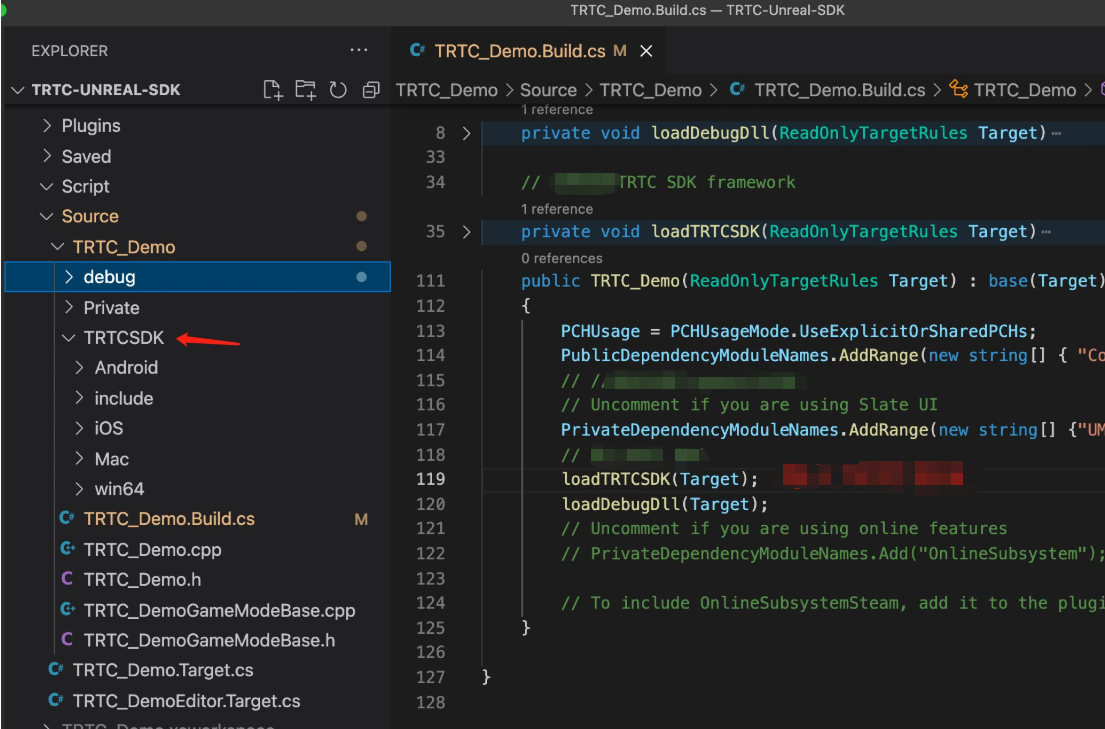
5. You have integrated the TRTC SDK into your project and can now use it in the CPP file.
#include "ITRTCCloud.h"// Get a TRTC singleton#if PLATFORM_ANDROIDif (JNIEnv* Env = FAndroidApplication::GetJavaEnv()) {void* activity = (void*) FAndroidApplication::GetGameActivityThis();// For Android, pass in the context objectpTRTCCloud = getTRTCShareInstance(activity);}#elsepTRTCCloud = getTRTCShareInstance();#endif// Register event callbackspTRTCCloud->addCallback(this);// Get the version numberstd::string version = pTRTCCloud->getSDKVersion();// Enter a roomtrtc::TRTCParams params;params.userId = "123";params.roomId = 110;params.sdkAppId = SDKAppID;params.userSig = GenerateTestUserSig().genTestUserSig(params.userId, SDKAppID, SECRETKEY);pTRTCCloud->enterRoom(params, trtc::TRTCAppSceneVideoCall);
Packaging
1. Go to File > Package Project > Mac.
2. Configure permissions. Right-click the 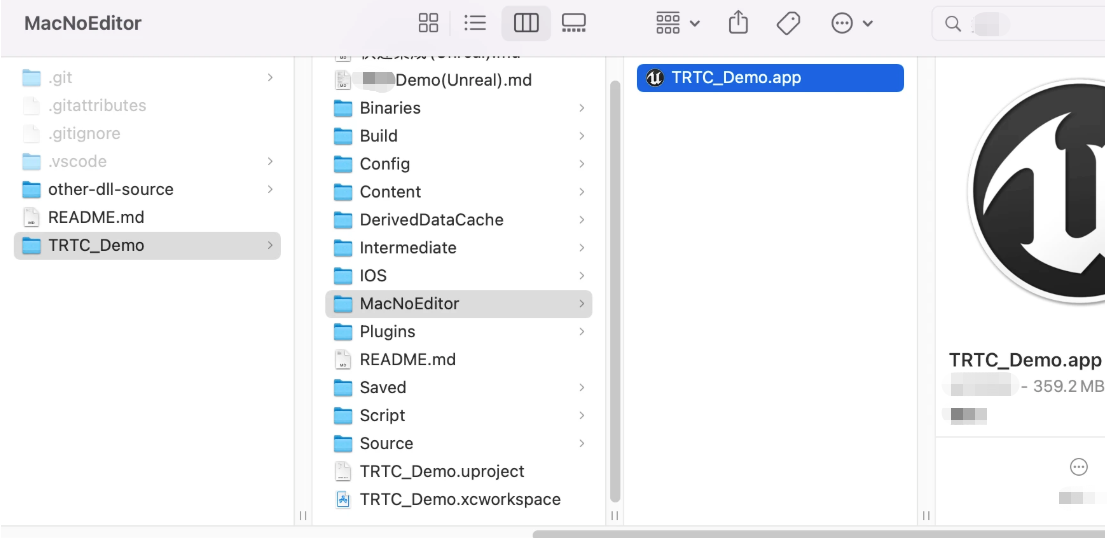
xxx.app file compiled in the previous step and select Show Package Contents.
3. Go to Contents > Info.plist.
4. Select Information Property List and add the following two permissions:
<key>NSCameraUsageDescription</key><string>Video calls are possible only with camera permission.</string><key>NSMicrophoneUsageDescription</key><string>Audio calls are possible only with mic access.</string>
5. If you use UE4 Editor, add the above permissions to the UE4Editor.app file.
1. Go to File > Package Project > Windows(64-bit).
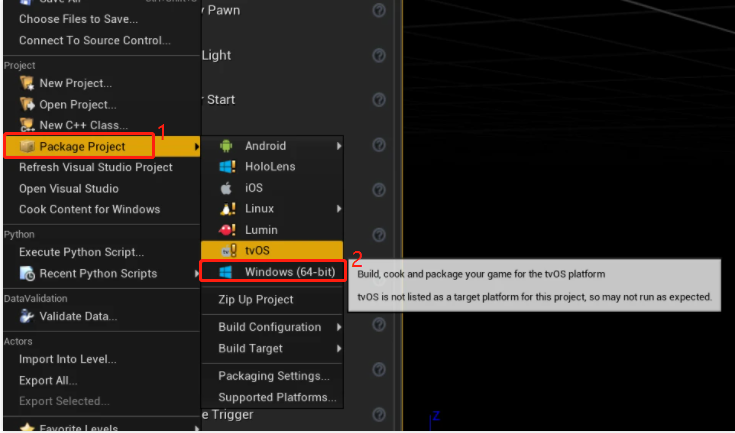
1. The following permissions are required on iOS.
Privacy - Camera Usage DescriptionPrivacy - Microphone Usage Description
To add the permissions to
info.plist, go to Edit > Project Settings > Platforms: iOS and add <key>NSCameraUsageDescription</key><string>Video calls are possible only with camera permission.</string><key>NSMicrophoneUsageDescription</key><string>Audio calls are possible only with mic access.</string>
to
Additional Plist Data.2. Go to File > Package Project > iOS to package your project.
1. For development and testing, see Android Quick Start.
2. For packaging, see Packaging Android Projects.
TRTC Cross-Platform (C++) APIs
フィードバック