Code Completion
Download
Focus Mode
Font Size
CodeBuddy IDE provides intelligent code completion as you type, helping you write code faster and more efficiently.
About code completion
CodeBuddy offers inline completions as you type. Based on the current code content and project context analysis, it provides multi-line code completions that help you complete your code more efficiently.
CodeBuddy provides completions for numerous languages and a wide variety of frameworks, including Python, JavaScript, TypeScript, Java, C/C++, Go, Ruby, and more.
Triggering code completion
Automatic triggering
Code completions are triggered automatically as you type. When you:
Start a new line
Type after indentation
Enter brackets or other delimiters
Move the cursor to the end of a line
CodeBuddy analyzes your context and generates appropriate completions.
Manual triggering
You can manually trigger code completion using the keyboard shortcut:
Platform | Shortcut |
macOS | Option + \\ |
Windows/Linux | Alt + \\ |
Accepting completions
When a completion appears, you have several options:
Accept entire completion
Press
Tab to accept the complete completion.Accept line by line
Accept only the next line of the completion:
Platform | Shortcut |
macOS | Cmd + Down |
Windows/Linux | Ctrl + Down |
Accept word by word
Accept only the next word of the completion:
Platform | Shortcut |
macOS | Cmd + Right |
Windows/Linux | Ctrl + Right |
Dismissing completions
To dismiss a completion without accepting it, press
Escape.Next Edit Suggestions (NES)
Next Edit Suggestions is an advanced feature that predicts your next editing operation based on your editing history and context. Unlike traditional inline completions that only continue writing from your cursor position, NES can suggest edits at different locations in your code.
How NES works
Analyzes your recent editing patterns
Predicts what you might want to edit next
Shows suggestions that may span multiple lines or affect different parts of your code
Triggering NES manually
Platform | Shortcut |
All platforms | Ctrl + Shift + Enter |
Accepting NES suggestions
When an NES suggestion appears, press
Tab to accept it. Press Escape to dismiss.Enabling/Disabling NES
NES is enabled by default. To toggle it:
1. Open the Command Palette (
Cmd/Ctrl + Shift + P)2. Search for "CodeBuddy: Quick Settings"
3. Toggle "Next Edit Suggestions"
Or configure it in settings:
1. Open Settings (
Cmd/Ctrl + ,)2. Search for
codingcopilot.enableNextEditSuggestions3. Toggle the setting
Changing the completion model
You can switch between different AI models for code completion:
1. Open the Command Palette (
Cmd/Ctrl + Shift + P)2. Search for "CodeBuddy: Change Completions Model"
3. Select the model you want to use
Or access it through Quick Settings:
1. Click the CodeBuddy icon in the status bar
2. Select "Change Completions Model"
Configuring code completion
Enable/Disable auto completion globally
1. Open Settings (
Cmd/Ctrl + ,)2. Search for
codingcopilot.enableAutoCompletions3. Toggle the setting
Or use Quick Settings:
1. Open the Command Palette (
Cmd/Ctrl + Shift + P)2. Search for "CodeBuddy: Quick Settings"
3. Toggle "Auto Completions"
Enable/Disable for specific languages
You can control code completion for specific programming languages:
1. Open Settings (
Cmd/Ctrl + ,)2. Search for
codingcopilot.enableCompletionLanguage3. Configure the language-specific settings
Example configuration in
settings.json:{"codingcopilot.enableCompletionLanguage": {"python": true,"javascript": true,"markdown": false,"plaintext": false}}
You can also toggle completions for the current file's language through Quick Settings.
Generation preference
Control the style of code completions:
1. Open Settings (
Cmd/Ctrl + ,)2. Search for
codingcopilot.generationPreference3. Choose between:
Intelligent Mode: Provides multi-line completions based on context
One Line Mode: Restricts completions to single lines
IDE Settings configuration
You can also configure code completion through the IDE Settings panel:
1. Click the CodeBuddy icon in the sidebar or status bar
2. Open Settings
3. Navigate to the Tab section
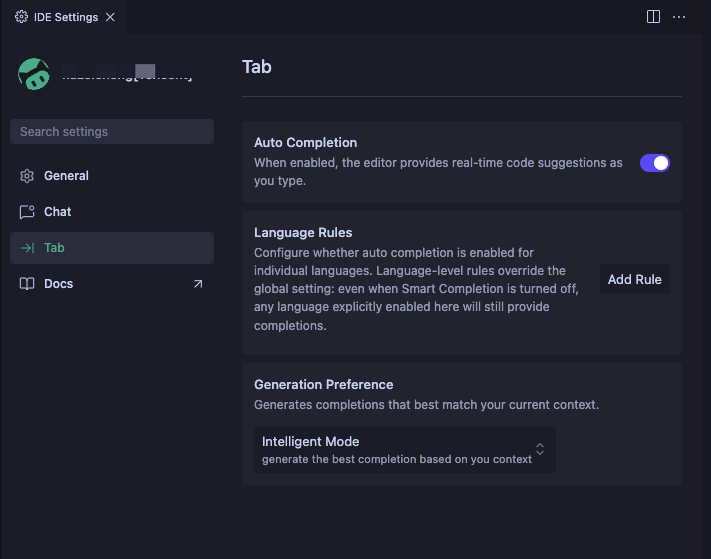
The Tab settings page provides:
Auto Completion: Toggle to enable/disable real-time code completions as you type
Language Rules: Configure whether auto completion is enabled for individual languages. Language-level rules override the global setting - even when Auto Completion is turned off, any language explicitly enabled here will still provide completions
Generation Preference: Choose between Intelligent Mode (multi-line completions based on context) or One Line Mode
Keyboard shortcuts reference
Action | macOS | Windows/Linux |
Trigger completion | Option + \\ | Alt + \\ |
Accept all | Tab | Tab |
Accept line | Cmd + Down | Ctrl + Down |
Accept word | Cmd + Right | Ctrl + Right |
Dismiss | Escape | Escape |
Trigger NES | Ctrl + Shift + Enter | Ctrl + Shift + Enter |
Help and Support
Was this page helpful?
You can also Contact sales or Submit a Ticket for help.
Help us improve! Rate your documentation experience in 5 mins.
Feedback