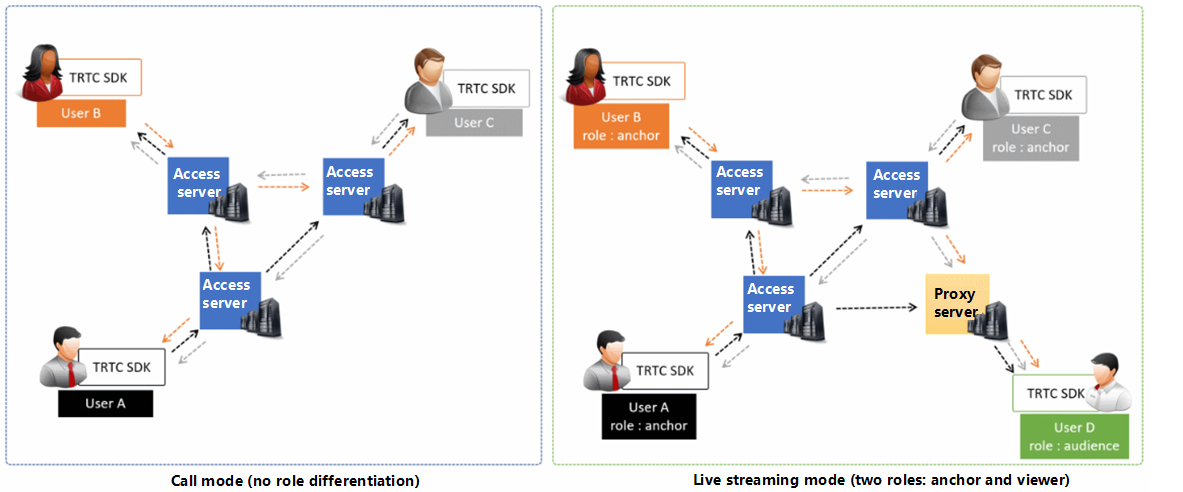
TRTC supports four room entry modes. Video call (VideoCall) and audio call (VoiceCall) are the call modes, and interactive video streaming (Live) and interactive audio streaming (VoiceChatRoom) are the live streaming modes.
The live streaming modes allow a maximum of 100,000 concurrent users in each room with smooth mic on/off. Co-anchoring latency is kept below 300 ms and watch latency below 1,000 ms. The live streaming modes are suitable for use cases such as low-latency interactive live streaming, interactive classrooms for up to 100,000 participants, video dating, online education, remote training, and mega-scale conferencing.
How It Works
TRTC services use two types of server nodes: access servers and proxy servers.
Access server
This type of nodes use high-quality lines and high-performance servers and are better suited to drive low-latency end-to-end calls.
Proxy server
This type of servers use mediocre lines and average-performance servers and are better suited to power high-concurrency stream pulling and playback.
In the live streaming modes, TRTC has introduced the concept of "role". Users are either in the role of "anchor" or "audience". Anchors are assigned to access servers, and audience to proxy servers. Each room allows up to 100,000 users in the role of audience.
For audience to speak, they must switch the role (switchRole) to “anchor”. The switching process involves users being migrated from proxy servers to access servers. TRTC’s low-latency streaming and smooth mic on/off technologies help keep this process short.
Sample Code
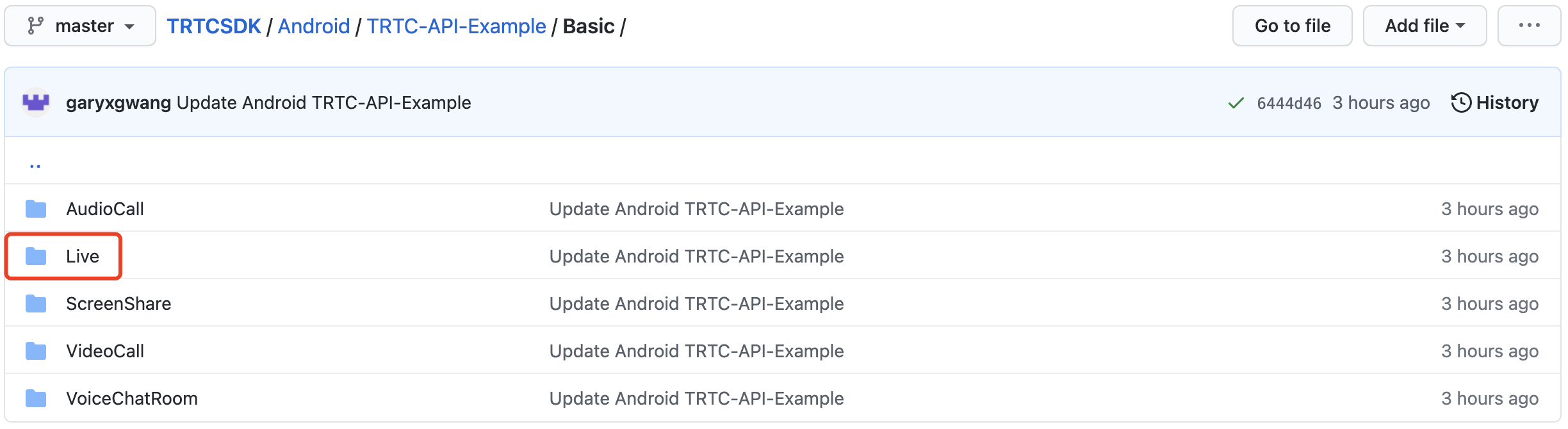
You can visit GitHub to obtain the sample code used in this document.
You can integrate the TRTC SDK into your project in the following ways:
Method 1: automatic loading (AAR)
The TRTC SDK has been released to the mavenCentral repository, and you can configure Gradle to download updates automatically.
The TRTC SDK has integrated TRTC-API-Example, which offers sample code for your reference. Use Android Studio to open your project and follow the steps below to modify the app/build.gradle file.
3. Call setBeautyLevel() to set the skin smoothing strength (5 is recommended).
4. Call setWhitenessLevel() to set the skin brightening strength (5 is recommended).
Step 7. Create a room and push streams
1. Set the role field in TRTCParams to TRTCCloudDef.TRTCRoleAnchor to take the role of “anchor”.
2. Call enterRoom(), specifying appScene, and a room whose ID is the value of the roomId field in TRTCParams will be created.
TRTCCloudDef.TRTC_APP_SCENE_LIVE: the interactive video streaming mode, which is used in the example of this document
TRTCCloudDef.TRTC_APP_SCENE_VOICE_CHATROOM: the interactive audio streaming mode
3. After the room is created, start encoding and transferring audio/video data. The SDK will return the onEnterRoom(result) callback. If result is greater than 0, room entry succeeds, and the value indicates the time (ms) room entry takes; if result is less than 0, room entry fails, and the value is the error code for the failure.
toastTip("Entered room successfully; the total time used is [\\(result)] ms")
}else{
toastTip("Failed to enter the room; the error code is [\\(result)]")
}
}
Step 8. Enter the room as audience
1. Set the role field in TRTCParams to TRTCCloudDef.TRTCRoleAudience to take the role of “audience”.
2. Call enterRoom() to enter the room whose ID is the value of the roomId field in TRTCParams, specifying appScene.
TRTCCloudDef.TRTC_APP_SCENE_LIVE: the interactive video streaming mode, which is used in the example of this document
TRTCCloudDef.TRTC_APP_SCENE_VOICE_CHATROOM: the interactive audio streaming mode
3. Watch the anchor’s video:
If you know the anchor’s userId, call startRemoteView(userId, view) with the anchor’s userId passed in to play the anchor's video.
If you do not know the anchor’s userId, find the anchor’s userId in the onUserVideoAvailable() callback, which you will receive after room entry, and call startRemoteView(userId, view) with the anchor’s userId passed in to play the anchor’s video.
Anchors from two rooms can compete with each other without exiting their current rooms.
1. Anchor A calls the connectOtherRoom() API. The API uses parameters in JSON strings, so anchor A needs to pass the roomId and userId of anchor B in the format of {"roomId": 978,"userId": "userB"} to the API.
2. After the cross-room call is set up, anchor A will receive the onConnectOtherRoom() callback, and all users in both rooms will receive the onUserVideoAvailable() and onUserAudioAvailable() callbacks.
For example, after anchor A in room "001" uses connectOtherRoom() to call anchor B in room “002” successfully, all users in room "001" will receive the onUserVideoAvailable(B, true) and onUserAudioAvailable(B, true) callbacks, and all users in room "002" will receive the onUserVideoAvailable(A, true) and onUserAudioAvailable(A, true) callbacks.
3. Users in both rooms can call startRemoteView(userId, view) to play the video of the anchor in the other room, and audio will be played automatically.
Call exitRoom() to exit the room. The SDK disables and releases devices such as cameras and mics during room exit. Therefore, room exit is not an instant process. It completes only after the onExitRoom() callback is received.
// Please wait for the `onExitRoom` callback after calling the room exit API.
mTRTCCloud.exitRoom()
@Override
publicvoidonExitRoom(int reason){
Log.i(TAG,"onExitRoom: reason = "+ reason);
}
Note:
If your application integrates multiple audio/video SDKs, please wait after you receive the onExitRoom callback to start other SDKs; otherwise, the device busy error may occur.