Preparation(Flutter)
Download
Focus Mode
Font Size
Feature Overview
TUILiveKit is a comprehensive live-streaming component. Once integrated, it allows you to quickly implement the following key functional modules for your Android application:
Host Prepare Page | Host Streaming Page | Live Stream List | Audience Viewing Page |
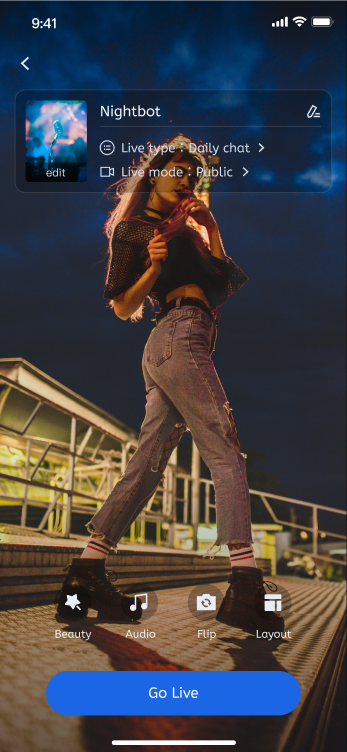 | 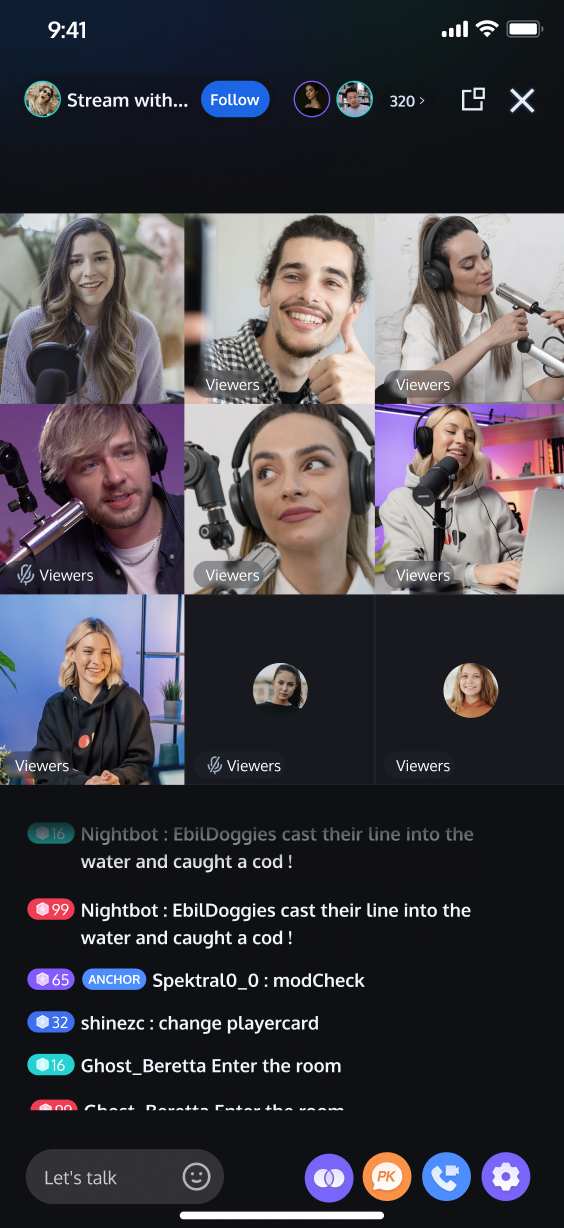 | 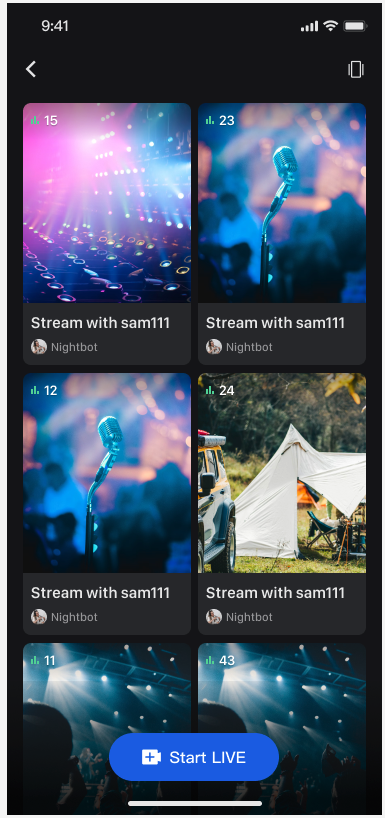 | 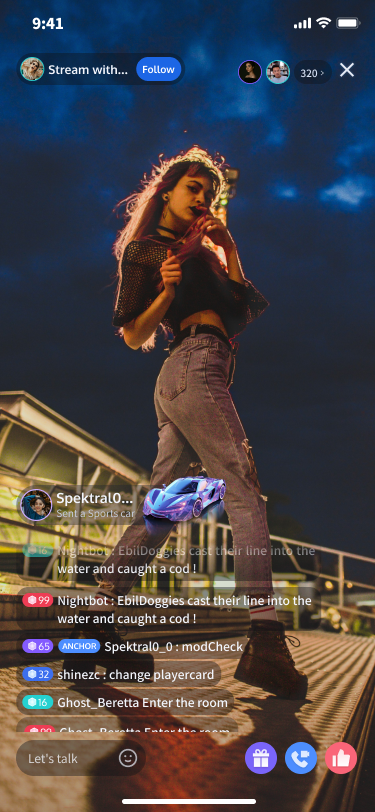 |
Preparations
Activate the Service
Before using TUILiveKit, please refer to Activate Service to get the TUILiveKit Trial Edition or activate the Pro Edition.
Environment Requirements
Flutter
Flutter 3.27.4 or higher.
Dart 3.6.2 or higher.
Android
Android 5.0 (SDK API Level 21) or later.
Gradle 7.0 or higher.
Android 5.0 or higher mobile devices.
Kotlin 2.1.0 or higher.
iOS
Xcode 15 or later.
iOS 14.0 or later.
CocoaPods environment is installed. If not installed, how to install CocoaPods.
Code Integration
Step 1. Install TUILiveKit
flutter pubaddtencent_live_uikit
After installation completes, you should see output similar to:
Resolving dependencies...Downloading packages.........+ tencent_live_uikit x.x.x......Changed xx dependencies!xx packages have newer versions incompatible with dependency constraints.Try `flutter pub outdated` for more information.
Step 2. Project Configuration
1. f you're building for Android, add certain SDK classes to the obfuscation exclusion list because the SDK uses Java reflection internally.
Configure and enable obfuscation rules in your project's
android/app/build.gradle file:android {......buildTypes {release {......// configuration and activation obfuscation ruleminifyEnabled trueproguardFiles getDefaultProguardFile('proguard-android.txt'), 'proguard-rules.pro'}}}
Add the following code in the
android/app/proguard-rules.pro file. If the file does not exist, create a new one:-keep class com.tencent.** { *; }
2. Configure and enable Multidex support in your project's
android/app/build.gradle file.android {......defaultConfig {......// Enable Multidex supportmultiDexEnabled true}}
3. The system Picture-in-Picture feature needs to be enabled.
In the App main project's
AndroidManifest.xml, set MainActivity's android:supportsPictureInPicture to true:<manifest xmlns:android="http://schemas.android.com/apk/res/android"><application><activityandroid:name=".MainActivity"android:supportsPictureInPicture="true"</activity></application></manifest>
4.Align plugin versions.
In android/app/settings.gradle, configure the plugin versions as follows:
plugins {id "dev.flutter.flutter-plugin-loader" version "1.0.0"id "com.android.application" version "8.2.1" apply falseid "org.jetbrains.kotlin.android" version "2.1.10" apply false}
1. For iOS release builds, configure symbol retention rules. In Xcode, select your app target (usually Runner) in TARGETS, go to Project > Build Settings > Deployment, and set Strip Style to
Non-Global Symbols. This is required to avoid runtime errors and ensure you can enter the room.2. (Optional) If you are debugging on an iOS simulator and your Mac uses an Intel chip, add the following code to your
ios/Podfile:target 'xxxx' do......end......post_install do |installer|installer.pods_project.targets.each do |target|flutter_additional_ios_build_settings(target)target.build_configurations.each do |config|config.build_settings['VALID_ARCHS'] = 'arm64 arm64e x86_64'config.build_settings['VALID_ARCHS[sdk=iphonesimulator*]'] = 'x86_64'endendend
3. TUILiveKit requires access to the microphone and camera. Request permissions by adding the following entries under the top-level
<dict> in your iOS project’s Info.plist. These messages appear in the system permission dialogs:<key>NSCameraUsageDescription</key><string>CallingApp needs camera access. Video recording with picture only after enabling</string><key>NSMicrophoneUsageDescription</key><string>CallingApp needs mic access. Recorded video will have sound when enabled</string>
After updating
Info.plist, add these preprocessor definitions in your ios/Podfile to enable camera and microphone permissions:post_install do |installer|installer.pods_project.targets.each do |target|flutter_additional_ios_build_settings(target)target.build_configurations.each do |config|config.build_settings['GCC_PREPROCESSOR_DEFINITIONS'] ||= ['$(inherited)','PERMISSION_MICROPHONE=1','PERMISSION_CAMERA=1',]endendend
4. Enable Picture-in-Picture in your Xcode project settings:
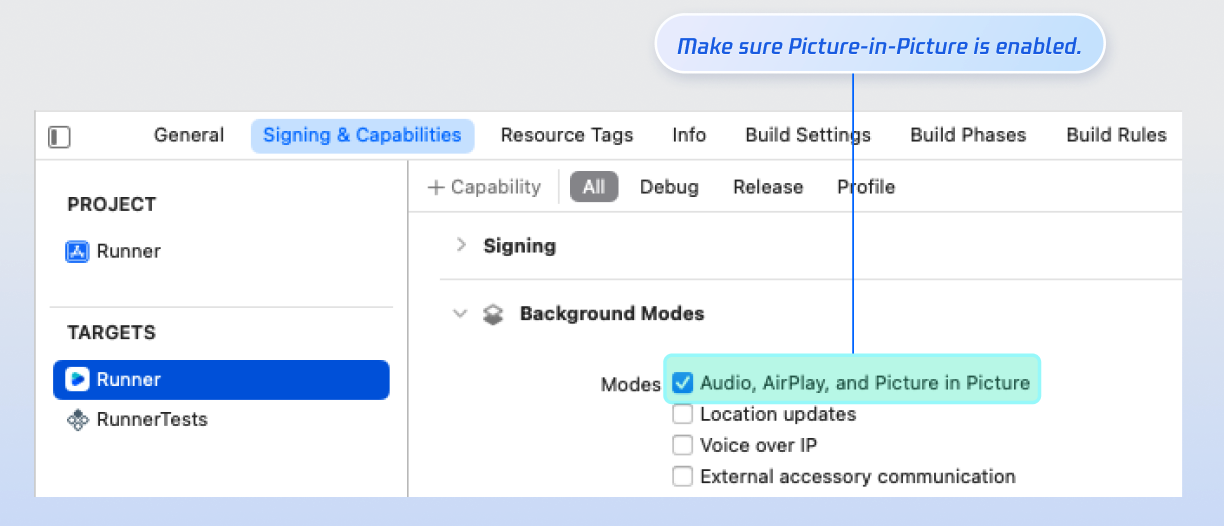
Step 3. Configure Navigation and Localization
To enable TUILiveKit to manage page navigation and support multiple languages, update your Flutter app as follows:
Add
TUILiveKitNavigatorObserver.instance to navigatorObservers to track route changes and manage lifecycle events.Add the required localization delegates to
localizationsDelegates to display UI text in the appropriate system language.Take the MaterialApp framework as an example, the sample code is as follows:
import 'package:tencent_live_uikit/tencent_live_uikit.dart';import 'package:atomic_x_core/atomicxcore.dart';import 'package:tuikit_atomic_x/atomicx.dart';// Your own APP main classclass MyApp extends StatefulWidget {const MyApp({super.key});@overrideState<MyApp> createState() => _MyAppState();}class _MyAppState extends State<MyApp> {late final ThemeState _themeState;@overridevoid initState() {super.initState();_themeState = ThemeState();_themeState.setThemeMode(ThemeType.dark);}@overrideWidget build(BuildContext context) {return ComponentTheme(themeState: _themeState,child: MaterialApp(// Add TUILiveKit navigator observer to listen for page routing changes and lifecycle managementnavigatorObservers: [TUILiveKitNavigatorObserver.instance],// Add localized agent to support multilingual copywriting displaylocalizationsDelegates: [...LiveKitLocalizations.localizationsDelegates,...BarrageLocalizations.localizationsDelegates,...GiftLocalizations.localizationsDelegates,],// Other configuration of your APP//......),);}}
After configuration, the component will support multilingual and correctly handle page transitions.
Complete Login
After integrating the code, call
LoginStore.shared.login to authenticate. This step is required before you can use any TUILiveKit features. Make sure all parameters are set correctly.Note:
In the example code, the login API is called directly. However, In real-world projects, always call TUILiveKit’s
login after completing your own user authentication and login logic. This prevents business logic conflicts or data inconsistencies, and ensures TUILiveKit integrates smoothly with your user management and permission system.import 'package:atomic_x_core/atomicxcore.dart';//......login() async {final result = await LoginStore.shared.login(sdkAppID: 1400000001, // replace with the SDKAppID from the open service consoleuserID: 'denny', // replace with your UserIDuserSig: 'xxxxxxxxxxx', // you can calculate a UserSig in the console and fill it in this location);if (result.isSuccess) {debugPrint('LoginStore login success');} else {debugPrint('LoginStore login failed. code:${result.errorCode}, message:${result.errorMessage ?? ''}');}}
Login API Parameters
Parameter | Type | Description |
SDKAppID | Int | |
UserID | String | The unique ID for the current user. Must contain only English letters, numbers, hyphens, and underscores. |
UserSig | String | Authentication credential for TRTC. Please note: Development Environment: You can use the local GenerateTestUserSig.genTestSig function to generate a UserSig or generate a temporary UserSig via the UserSig Generation Tool.Production Environment: To prevent key leakage, you must use a server-side method to generate UserSig. For details, see Generating UserSig on the Server. |
Handling Login Exceptions (Optional)
LoginStore offers login status callbacks to help you handle exceptions, including "Kicked Offline" and "Signature Expired":Kicked Offline: If a user is kicked offline while logged in, the SDK triggers the onKickedOffline callback. Prompt the user in your UI and call LoginStore.shared.login to re-login.
Signature Expired: If the onUserSigExpired callback is triggered, the user's userSig has expired. If their login state is still valid on your backend, request a new userSig and call LoginStore.shared.login to refresh their login.
import 'dart:async';// YourLoginService handles your app's login logicclass YourLoginService {late final StreamSubscription<LoginEvent> _loginEventSubscription;void subscribeLoginStatus() {_loginEventSubscription = LoginStore.shared.loginEventStream.listen((loginEvent) {switch (loginEvent) {case LoginEvent.kickedOffline: // User was kicked offline// Handle: prompt user in UI, then re-loginbreak;case LoginEvent.loginExpired: // UserSig expired// Handle: if backend login is valid, request new userSig and re-loginbreak;default:break;}});}void unsubscribeLoginStatus() {_loginEventSubscription.cancel();}}
Next Steps
Congratulations! You have successfully integrated the TUILiveKit component and completed the login. You can now implement features such as host streaming, audience viewing, and live stream list. Please refer to the table below for integration guides:
Feature | Description | Integration Guide |
Host Streaming | The complete workflow for a host to start a stream, including pre-stream setup and various in-stream interactions. | |
Audience Viewing | Audience can watch live streaming after entering the anchor's live streaming room, with features like audience mic connection, live room information, online audience, and bullet screen display. | |
Live Stream List | Display the live stream list interface and features, including the live stream list and room information display. |
FAQs
Repeated Login
You do not need to log in each time you enter a room. Typically, a single call to
LoginStore.shared.login is sufficient. We recommend aligning LoginStore.shared.login and LoginStore.shared.logout with your own authentication logic.Running or Unable to Enter Room after Packaging in iOS Release?
In Xcode, select your application target (usually Runner) from the TARGETS list, choose Item > Build Settings > Deployment, and set Strip Style to
Non-Global Symbols to preserve the necessary global symbol information. Otherwise, runtime exceptions may prevent you from entering the room.Contact Us
If you have questions or need help during integration, join our Telegram technical group or contact us for support.
Help and Support
Was this page helpful?
You can also Contact sales or Submit a Ticket for help.
Help us improve! Rate your documentation experience in 5 mins.
Feedback