手动搭建 Ghost 博客
下载
聚焦模式
字号
操作场景
Ghost 是使用 Node.js 语言编写的开源博客平台,您可使用 Ghost 快速搭建博客,简化在线出版过程。本文档介绍如何在腾讯云云服务器(CVM)上手动搭建 Ghost 个人网站。
示例软件版本
本文搭建 Ghost 博客使用的操作系统及软件版本及说明如下:
操作系统:本文以 Ubuntu 20.04 为例。
Nginx:Web 服务器,本文以 Nginx 1.18.0 为例。
MySQL:数据库,本文以 MySQL 8.0.25 为例。
Node.js:运行环境,本文以 Node.js 14.17.0 版本为例。
Ghost:开源博客本台,本文以 Ghost 4.6.4 版本为例。
前提条件
已购买 Linux 云服务器。如果您还未购买云服务器,请参考 自定义配置 Linux 云服务器。
Ghost 博客配置的过程中需要使用已完成备案,并且已解析到所使用云服务器的域名。
操作步骤
步骤1:登录 Linux 实例
使用标准方式登录 Linux 实例(推荐)。您也可以根据实际操作习惯,选择其他不同的登录方式:
步骤2:创建新用户
1. 当您登录 Ubuntu 操作系统的云服务器后,请参考 Ubuntu 系统使用 root 用户登录 切换为 root 用户。
2. 执行以下命令,创建新用户。本文以
user 为例。注意:
请勿使用
ghost 作为用户名,会导致与 Ghost-CLI 发生冲突。 adduser user
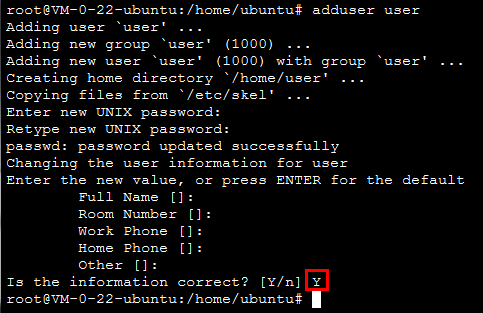
3. 请按照提示输入并确认用户密码,密码默认不显示,输入完成后按 Enter 进入下一步。
4. 根据您的实际情况填写用户相关信息,可默认不填写,按 Enter 进行下一步。
5. 输入 Y 确认信息,并按 Enter 完成设置。如下图所示:
6. 执行以下命令,增加用户权限。
usermod -aG sudo user
7. 执行以下命令,切换
user 登录。su - user
步骤3:更新安装包
依次执行以下命令,更新安装包。
说明:
请按照界面上的提示输入
user 的密码,并按 Enter 开始更新。sudo apt-get update
sudo apt-get upgrade -y
步骤4:环境搭建
安装配置 Nginx
执行以下命令,安装 Nginx。
sudo apt-get install -y nginx
安装配置 MySQL
1. 执行以下命令,安装 MySQL。
sudo apt-get install -y mysql-server
2. 执行以下命令,连接 MySQL。
sudo mysql
3.
执行以下命令,创建 Ghost 使用的数据库。本文以
ghost_data 为例。CREATE DATABASE ghost_data;
4.
执行以下命令,设置 root 账户密码。
ALTER USER 'root'@'localhost' IDENTIFIED WITH mysql_native_password BY '输入root账户密码';
5. 执行以下命令,退出 MySQL。
\\q
安装配置 Node.js
1. 执行以下命令,添加 Node.js 支持的安装版本。
说明:
curl -sL https://deb.nodesource.com/setup_14.x | sudo -E bash
2. 执行以下命令,安装 Node.js。
sudo apt-get install -y nodejs
安装 Ghost-CLI
执行以下命令,安装 Ghost 命令行工具,以便快速配置 Ghost。
sudo npm install ghost-cli@latest -g
步骤5:安装配置 Ghost
1. 依次执行以下命令,设置并进入 Ghost 安装目录。
sudo mkdir -p /var/www/ghost
sudo chown user:user /var/www/ghost
sudo chmod 775 /var/www/ghost
cd /var/www/ghost
2. 执行以下命令,运行安装程序。
ghost install
3. 安装过程中需要进行相关配置,请参考界面及以下提示完成配置。如下图所示:
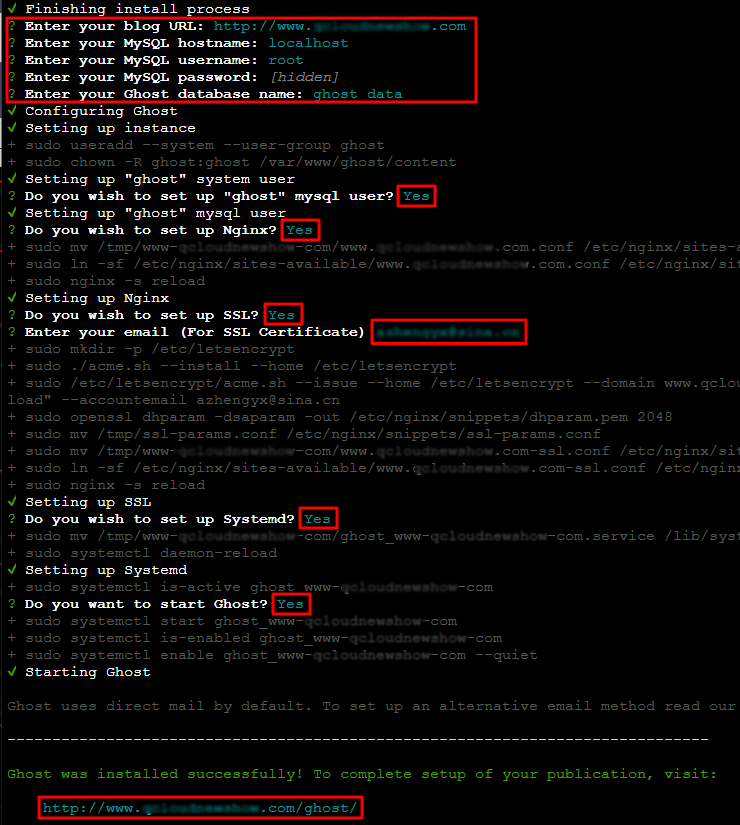
3.1 Enter your blog URL:输入已解析的域名,请输入
http://(您的域名)。3.2 Enter your MySQL hostname:输入数据库连接地址,请输入
localhost 后按 Enter。3.3 Enter your MySQL username:输入数据库用户名,请输入
root 后按 Enter。3.4 Enter your MySQL password:输入数据库密码,请输入在 设置 root 账户密码 中已设置的密码后按 Enter。
3.5 Enter your database name:输入 Ghost 使用的数据库,请输入在 创建数据库 中已创建的
ghost_data 后按 Enter 。3.6 Do you wish to set up SSL?:如需开启 HTTPS 访问,请输入 Y 后按 Enter。
其余配置请结合实际情况及页面提示完成。完成设置后,界面下方会输出 Ghost 的管理员访问地址。
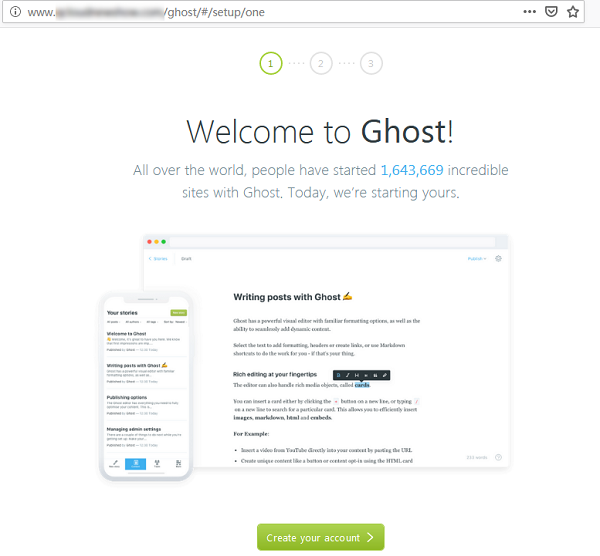
4. 使用本地浏览器访问 Ghost 的管理员访问地址,开始个人博客配置。如下图所示:
说明:
若您已开启 HTTPS 访问,则可使用
https:// 进行访问或博客配置等操作。单击 Create your account 开始创建管理员账户。
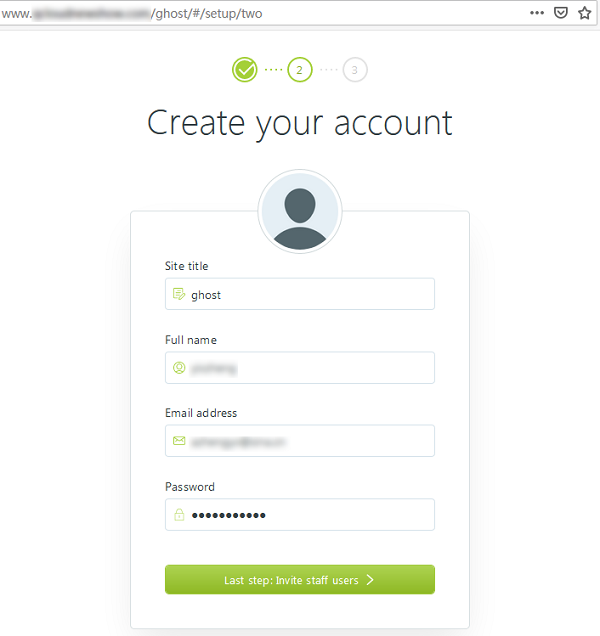
5. 输入相关信息,并单击 Last step。如下图所示:
6. 可邀请他人一起参与博客创建,也可跳过此步骤。
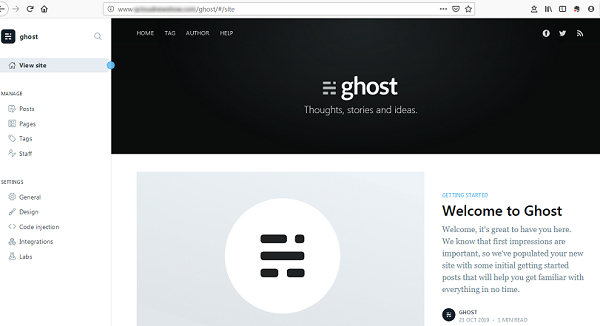
7. 进入管理界面后,即可开始管理博客。如下图所示:
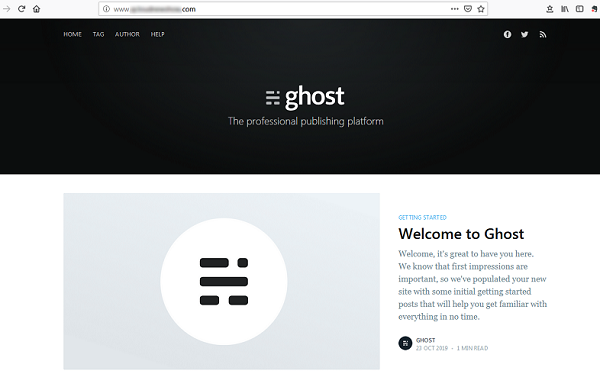
www.xxxxxxxx.xx 域名即可看到个人博客主页。如下图所示:
常见问题
如果您在使用云服务器的过程中遇到问题,可参考以下文档并结合实际情况分析并解决问题:
云服务器硬盘问题,可参 系统盘和数据盘。
文档反馈